Thực hành khối lượng môn Toán lớp 2
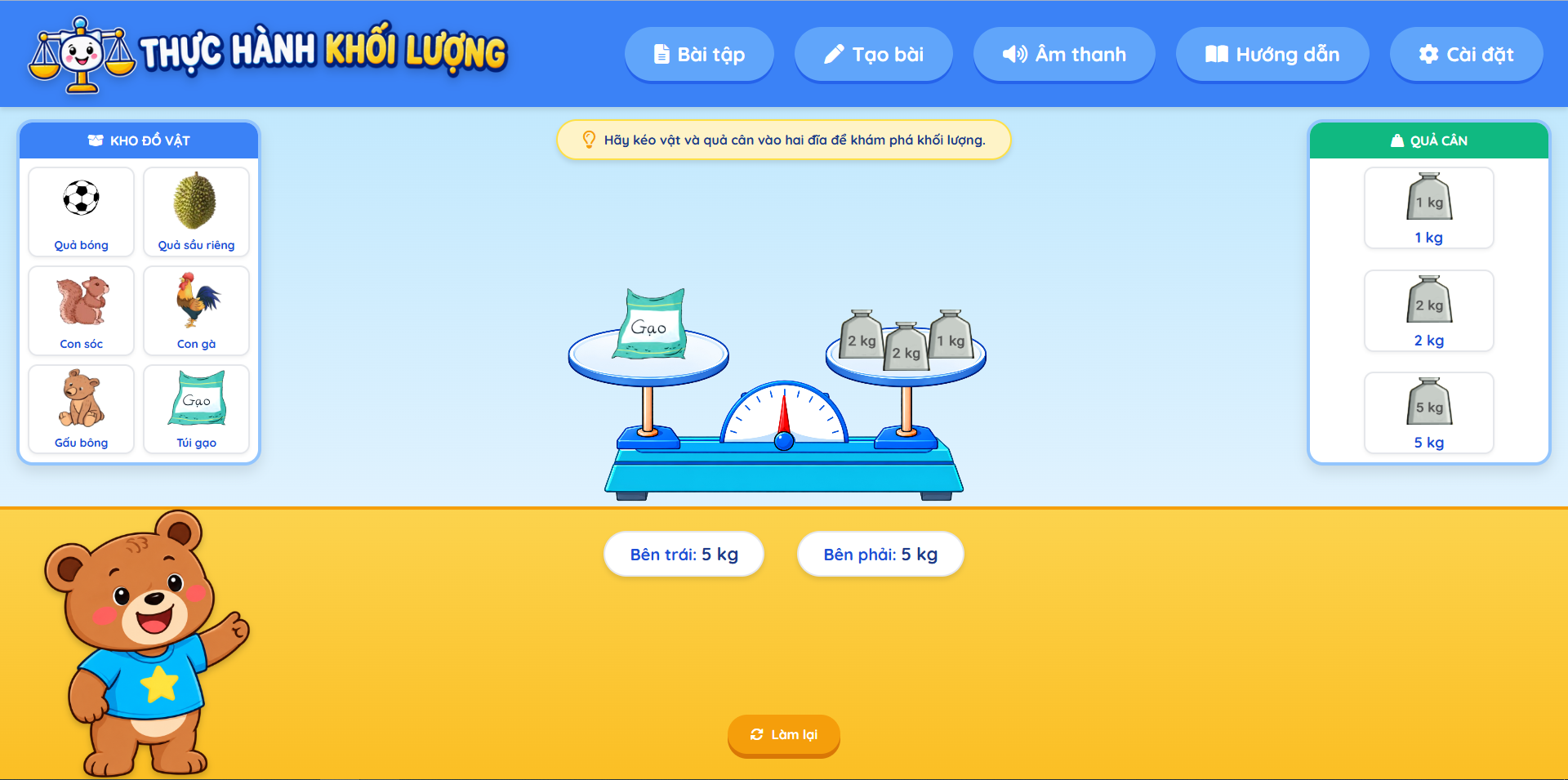
"Thực hành khối lượng" là một ứng dụng học tập trực quan và sinh động, được thiết kế đặc biệt giúp học sinh Tiểu học làm quen với các khái niệm đo lường khối lượng và phép tính thông qua cơ chế của chiếc Cân Đĩa (Cân Roberval). Với đồ họa bắt mắt, âm thanh vui nhộn và cơ chế vật lý siêu chân thực, phần mềm mang lại một không gian học tập vui vẻ như đang chơi game!

CÁC TÍNH NĂNG NỔI BẬT CỦA PHẦN MỀM:
1. Không Gian "Khám Phá" Tự Do 🔍 Ở chế độ mặc định, học sinh được thả mình vào một không gian mở vô tận. Các em có thể thoải mái kéo thả hàng tá các đồ vật (táo, gạo, cam...) và quả cân lên đĩa để quan sát sự chênh lệch khối lượng. Không gò bó, không có đúng sai – chỉ có sự tò mò và trải nghiệm tự do!
2. Chế Độ "Bài Tập" Tương Tác Cùng Bạn Gấu 🐻 Khi cần ôn luyện, học sinh chỉ cần bật chế độ Bài Tập. Chú gấu dễ thương sẽ đưa ra các thử thách tính toán (Ví dụ: "Cân nặng của quả sầu riêng là bao nhiêu?").
- Nếu các em chọn đúng quả cân và làm cân thăng bằng: Hệ thống sẽ phát nhạc chúc mừng và Gấu sẽ tán dương.
- Nếu sai: Gấu sẽ động viên và khích lệ các em thử lại.
3. Chế Độ "Tạo Bài" – Dành Riêng Cho Giáo Viên ✍️ Phần mềm cung cấp sẵn một công cụ soạn thảo vô cùng mạnh mẽ cho Giáo viên:
- Chủ động tạo ra vô hạn các kịch bản bài tập mới.
- Tự do sắp xếp đồ vật lên đĩa cân trước.
- Cá nhân hóa hoàn toàn các câu hỏi và cả lời khen ngợi/động viên từ chú Gấu.
4. Chế Độ "Cài Đặt Kho Đồ Vật" – Tùy Biến Vô Tận 📦 Bạn không bị giới hạn bởi các đồ vật có sẵn! Giáo viên hoàn toàn có thể:
- Thêm đồ vật mới, đổi tên hoặc điều chỉnh khối lượng của bất kỳ quả cân nào.
- Đặc biệt: Tải hình ảnh trực tiếp từ máy tính lên để làm đồ vật mới (Ví dụ: chụp hình cái cặp sách, hộp bút của học sinh đưa vào bài giảng). Dữ liệu sẽ được tự động lưu lại vĩnh viễn trên máy tính của bạn!
5. Tiện Ích Lớp Học Thông Minh 🔇 Hỗ trợ nút Tắt/Bật Âm Thanh nhanh gọn để giáo viên giữ trật tự khi cho cả lớp cùng thực hành trên máy tính. Các nút Hướng Dẫn và Làm Lại được bố trí trực quan giúp học sinh mọi lứa tuổi có thể tự học mà không cần nhiều sự trợ giúp.
Hy vọng ứng dụng "Thực hành khối lượng" sẽ trở thành một trợ thủ đắc lực, mang lại những tiết học Toán đong đầy tiếng cười và sự hứng khởi!
– / 5
📖 HƯỚNG DẪN SỬ DỤNG PHẦN MỀM "THỰC HÀNH KHỐI LƯỢNG"
Chào mừng bạn đến với phần mềm mô phỏng Cân Đĩa (Roberval) tương tác. Phần mềm được thiết kế với cơ chế vật lý chân thực, giúp học sinh tiểu học dễ dàng tiếp cận với khái niệm đo lường khối lượng một cách trực quan và sinh động nhất.
Dưới đây là cẩm nang chi tiết toàn bộ các tính năng của phần mềm:
1. 🔍 Chế Độ Khám Phá (Chế độ mặc định)
Khi vừa mở phần mềm lên, hệ thống sẽ nằm ở chế độ Khám phá (Tự do).
- Mục đích: Cho phép học sinh làm quen với thao tác kéo thả và quan sát sự thay đổi của kim cân mà không bị gò bó bởi các câu hỏi bài tập.
- Cách sử dụng:
- Dùng chuột kéo (drag) bất kỳ Đồ vật nào từ Kho đồ vật (bên trái) hoặc Quả cân từ Kho (bên phải) và thả (drop) lơ lửng trên đĩa cân, vật sẽ tự động rơi xuống đĩa.
- Kho đồ vật là vô tận: Bạn kéo 1 quả táo ra, trong kho vẫn sẽ tự động sinh ra quả táo khác để kéo tiếp.
- Cân sẽ tự động tính toán tổng khối lượng ở hai bên đĩa cân, nghiêng đòn gánh và thụt/thò trục gỗ y như cân thật.
- Cách đọc mặt cân: Khoảng cách giữa 2 vạch kẻ lớn màu xanh trên mặt cân tương đương với 5kg. Kim cân nghiêng về bên nào chứng tỏ bên đó nặng hơn.
2. 📝 Chế Độ Bài Tập (Dành cho học sinh)
Click vào nút "Bài tập" trên thanh menu trên cùng để kích hoạt chế độ thử thách.
- Mục đích: Đưa ra các bài toán tính khối lượng để học sinh thực hành.
- Cách giải bài:
- Đọc yêu cầu bài toán từ bạn Gấu mascot (Ví dụ: "Cân nặng của bao gạo là bao nhiêu?").
- Kéo thả các quả cân vào đĩa sao cho kim cân chỉ thẳng đứng ở vạch số 0 (cân bằng).
- Nhấn nút "Kiểm tra" màu xanh lá cây ở dưới cùng.
- Đánh giá:
- Nếu làm Đúng: Cân sẽ phát nhạc chúc mừng, Gấu khen ngợi và nút "Bài tiếp theo" sẽ hiện ra.
- Nếu làm Sai: Cân phát âm báo lỗi, Gấu sẽ gợi ý bạn thử lại.
- Để thoát khỏi chế độ Bài tập và về lại trạng thái Khám phá tự do, bạn chỉ cần click lại vào nút "Bài tập" để tắt nó đi.
3. ⚙️ Chế Độ Cài Đặt (Quản lý kho đồ vật)
Click vào nút "Cài đặt" ở góc trên cùng bên phải. Đây là tính năng đặc biệt giúp giáo viên tùy biến kho hình ảnh của mình.
- Cách Thêm/Sửa đồ vật:
- Bấm "Thêm Đồ vật" hoặc click biểu tượng ✏️ (Sửa) cạnh một đồ vật có sẵn.
- Mã (ID): Nhập một tên viết liền, không dấu (ví dụ:
qua_cam). ID này dùng để gọi đồ vật ra khi Tạo Bài tập. - Tên hiển thị: Nhập tên Tiếng Việt (ví dụ:
Quả cam). - Khối lượng: Nhập số kg (ví dụ:
2). - Tải ảnh lên: Nhấn "Chọn tệp" để tải bất kỳ hình ảnh nào từ máy tính của bạn (cái cặp, hộp bút, đồ chơi...) lên làm hình minh họa.
- Lưu ý: Mọi hình ảnh bạn thêm vào đều được phần mềm tự động lưu lại trên máy tính. Lần sau mở lên ảnh vẫn còn nguyên!
4. ✍️ Chế Độ Tạo Bài (Xây dựng bài tập)
Click vào nút "Tạo bài" trên thanh menu.
- Mục đích: Giúp giáo viên tự do sáng tạo ra vô hạn các đề toán mới cho học sinh giải.
- Cách tạo 1 bài tập mới:
- Bấm "Tạo bài mới".
- Dạng bài tập: Chọn "Cân bằng", "Tìm khối lượng", hoặc "Tùy chỉnh" để tự viết câu hỏi.
- Đồ vật đĩa TRÁI / PHẢI: Nhập Mã (ID) của đồ vật bạn muốn đặt sẵn lên đĩa (Ví dụ: Nhập
qua_tao, qua_5kghệ thống sẽ đặt sẵn 1 quả táo và 1 cục 5kg lên đĩa cân). - Câu khen ngợi / Lời nhắc: Tùy biến lời thoại của chú Gấu để tiết học thêm sinh động.
- Bấm Lưu bài tập là xong!
5. 🔊 Nút Âm Thanh
- Nút "Âm thanh" (biểu tượng chiếc loa) nằm ở thanh menu trên cùng.
- Click vào nút này để Tắt/Bật tiếng toàn bộ ứng dụng (khi tắt, biểu tượng sẽ có dấu gạch chéo). Rất hữu ích khi cần giữ lớp học trật tự để các nhóm tự thực hành trên máy.
6. 💡 Mẹo Thao Tác Nhanh (Tips)
- Kéo thả dễ dàng: Cân có hitbox (vùng bắt điểm) rất rộng. Bạn không cần thả trúng ngay mặt đĩa, chỉ cần thả lơ lửng trên không trung phía trên đĩa là vật sẽ tự động rơi vào.
- Dọn dẹp cân tức thì: Nút "Làm lại" (Màu cam, biểu tượng xoay vòng) giúp xóa sạch mọi thứ trên 2 đĩa cân chỉ trong 1 cú click (ở chế độ Khám phá) hoặc trả các vật về đúng nguyên trạng ban đầu của đề bài (ở chế độ Bài tập).
- Lấy đồ ra nhanh: Lỡ tay đặt thừa đồ vật lên cân? Chỉ cần Nhấp đúp chuột (Double-click) vào đồ vật đó, nó sẽ lập tức bốc hơi khỏi đĩa cân!
Gửi đánh giá
Đánh giá gần đây (0)
Chưa có đánh giá nào. Hãy là người đầu tiên!
Học liệu liên quan
Xem tất cả
Bộ sưu tập
Xem tất cảChưa có bộ sưu tập nào.