Dạy học Tiếng Việt lớp 1 - Bộ thẻ ghép âm - vần
BỘ THẺ GHÉP ÂM – VẦN Tiện ích tương tác trực quan hỗ trợ học sinh Tiểu học làm quen với Bảng chữ cái và thực hành ghép vần Tiếng Việt một cách sinh động, hiệu quả.

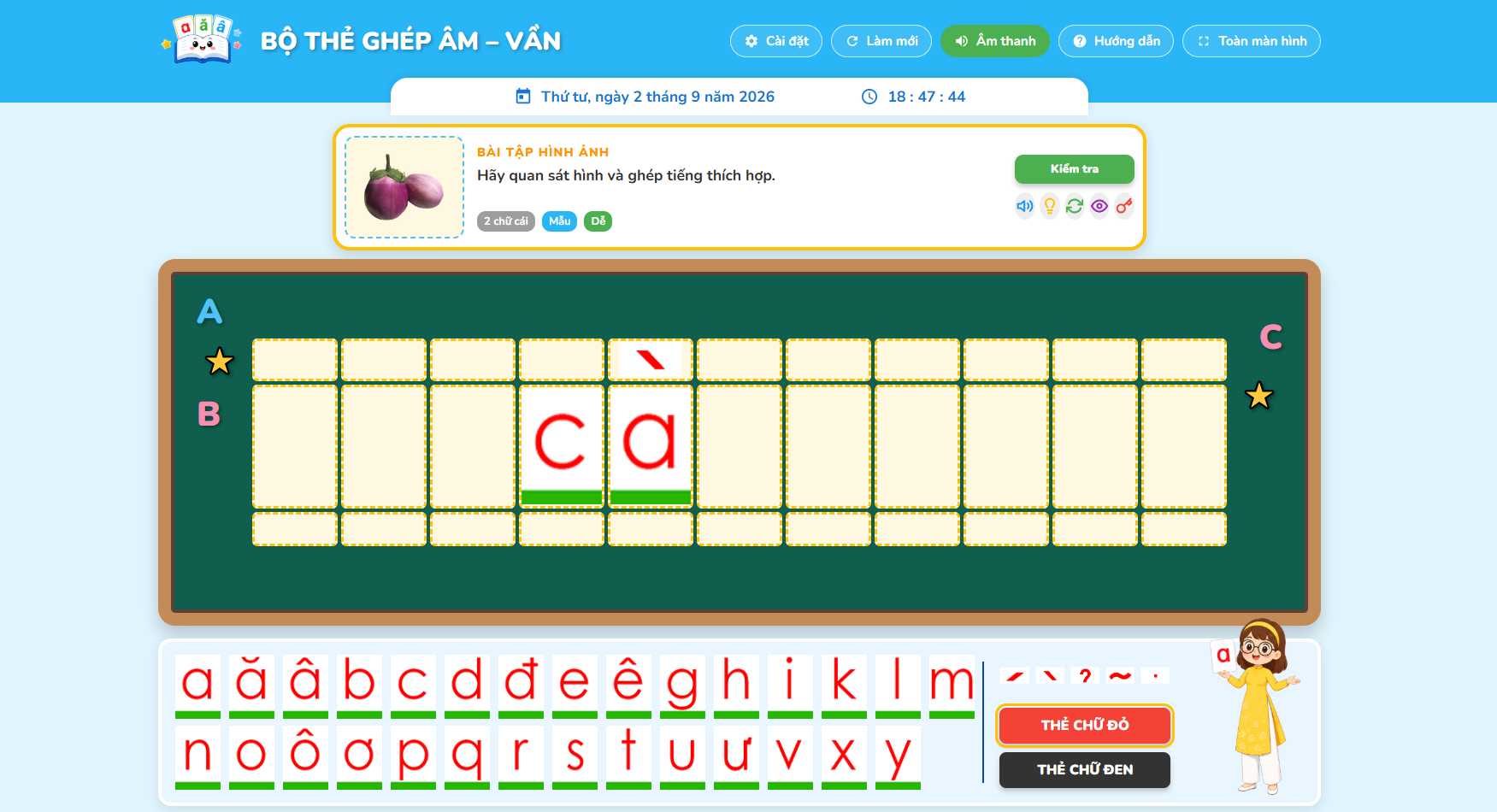
1. Tính năng cốt lõi: Bảng Ghép Thẻ Trực Quan
- Thao tác kéo thả mượt mà: Học sinh có thể dùng chuột (trên máy tính) hoặc vuốt chạm (trên màn hình cảm ứng) để kéo các thẻ chữ cái và thanh điệu từ kho thẻ bên dưới lên bảng xanh.
- Quy tắc xếp tiếng thông minh: Các thẻ được thiết kế để tự động bám vào từng "cột" vô hình trên bảng. Học sinh có thể đặt các thanh điệu (huyền, sắc, hỏi, ngã, nặng) chính xác vào bên trên hoặc bên dưới chữ cái.
- Phân biệt màu sắc: Cung cấp tính năng chuyển đổi màu thẻ chữ (Đen / Đỏ) chỉ với một nút bấm, giúp giáo viên dễ dàng hướng dẫn học sinh phân biệt âm đầu, vần hoặc các âm quan trọng.
- Âm thanh tương tác: Mỗi thao tác nhặt thẻ, đặt thẻ lên bảng, hoặc ném thẻ vào thùng rác đều phát ra âm thanh phản hồi (Sound effects) vui nhộn.
2. Tính năng Luyện tập: Bài Tập Hình Ảnh Gợi Ý
Thay vì chỉ ghép chữ tự do, tiện ích cung cấp một chế độ "Bài tập" giúp học sinh liên kết hình ảnh sự vật với từ ngữ. Khi được kích hoạt, một khung bài tập sẽ hiện ra bao gồm:
- Câu hỏi trực quan: Hiển thị hình ảnh minh họa (VD: con cá, cái bàn, ba ba...).
- Hệ thống chấm điểm: Học sinh tự xếp các thẻ chữ trên bảng xanh để tạo thành từ mô tả hình ảnh. Khi nhấn Kiểm tra, phần mềm sẽ lập tức phản hồi:
- Nếu ghép Đúng: Bảng phát sáng màu xanh, vang lên âm thanh chúc mừng (
dung.wav), sau đó đọc to đáp án để học sinh ghi nhớ. - Nếu ghép Sai: Bảng báo đỏ và các thẻ rung lắc nhẹ, vang lên âm thanh báo lỗi (
sai.wav) nhắc nhở học sinh thử lại.
- Nếu ghép Đúng: Bảng phát sáng màu xanh, vang lên âm thanh chúc mừng (
- 5 Công cụ trợ giúp chuyên nghiệp (Biểu tượng SVG nét mảnh):
- Nghe tên (Loa): Phát âm thanh từ cần ghép để học sinh nghe và mường tượng.
- Gợi ý (Bóng đèn): Tiết lộ dần từ độ dài chữ cái, âm đầu, vần, cho đến khi đọc đáp án.
- Đổi hình (Refresh): Bỏ qua và chuyển sang bài tập kế tiếp.
- Ẩn/hiện hình (Mắt): Phóng to hình ảnh toàn màn hình để quan sát rõ hơn.
- Xem đáp án (Chìa khóa): Hiển thị các thẻ "bóng ma" mờ mờ trên bảng để học sinh xếp đè lên, giúp các em tự hoàn thành bài khi gặp khó khăn.
3. Quyền năng Giáo viên: Quản Lý Bài Tập Tự Tạo
Đây là một tính năng mạnh mẽ được ẩn bên trong cửa sổ Cài đặt (có giao diện 2 cột hiện đại, không gian rộng rãi), cho phép Thầy/Cô tự thiết kế giáo án của riêng mình:
- Thêm bài tập cá nhân hóa: Thầy/Cô có thể tải lên hình ảnh minh họa và file âm thanh thu âm giọng đọc của chính mình từ máy tính.
- Thiết lập thông số linh hoạt: Tự do đặt đáp án chính, chỉ định âm đầu, vần và số lượng chữ cái để tính năng Gợi ý hoạt động mượt mà với bài tập mới.
- Sửa / Xóa dễ dàng: Danh sách bài tập do giáo viên tạo ra được liệt kê rõ ràng. Thầy/Cô có thể nhấn Xóa hoặc nhấn Sửa để chỉnh sửa lại thông số mà không cần tải lại hình ảnh từ đầu.
- Lưu trữ bảo mật, thông minh: Toàn bộ dữ liệu (hình ảnh, âm thanh, thông tin bài tập) đều được mã hóa và lưu trực tiếp ngay trong bộ nhớ trình duyệt (LocalStorage). Không cần đăng nhập, không cần máy chủ, dữ liệu không bao giờ bị mất khi tải lại trang, và sẵn sàng ngay lập tức mỗi khi mở ứng dụng.
4. Trải nghiệm Tối ưu hóa
- Giao diện thiết kế theo phong cách tối giản, màu sắc tươi sáng phù hợp với lứa tuổi học sinh Tiểu học.
- Nút Hướng dẫn chi tiết dạng 2 cột rộng rãi.
- Tùy chọn Toàn màn hình (Fullscreen) giúp tránh phân tâm khi học.
- Tùy chọn bật/tắt toàn bộ âm thanh nền và giọng đọc theo ý muốn.
- 5 bài tập mẫu (ba ba, bà, ca, cà, cá) được tích hợp sẵn dưới dạng "mặc định" để Thầy/Cô có thể trải nghiệm phần mềm ngay lập tức mà không cần tự tạo từ số không.
– / 5
PHẦN 1: DÀNH CHO GIÁO VIÊN (Thiết lập & Quản lý)
1. Đổi màu thẻ chữ để nhấn mạnh
- Ở khu vực kho thẻ chữ cái bên dưới, Thầy/Cô nhấp vào nút Thẻ chữ đỏ hoặc Thẻ chữ đen.
- Tính năng này giúp Thầy/Cô dễ dàng nhấn mạnh các âm chính, vần trọng tâm hoặc phân biệt nguyên âm/phụ âm trong quá trình dạy học.
2. Thiết lập chế độ Bài tập có hình ảnh
- Nhấp vào nút Cài đặt (biểu tượng ⚙️) trên thanh công cụ trên cùng.
- Bật công tắc Bật Hình ảnh gợi ý.
- Thầy/Cô cũng có thể tùy chọn bật/tắt Cho phép xem đáp án (biểu tượng chiếc chìa khóa) hoặc Tự động chuyển bài khi đúng.
3. Tự tạo bài tập của riêng Thầy/Cô
Cũng trong bảng Cài đặt, nhìn sang cột bên phải là khu vực Thêm bài tập mới:
- Nhấn nút Choose File ở mục Hình ảnh để tải hình minh họa từ máy tính (bắt buộc).
- Nhấn nút Choose File ở mục Âm thanh để tải file ghi âm giọng đọc của Thầy/Cô lên (tùy chọn - nếu không có, máy sẽ đọc tự động bằng giọng AI).
- Nhập Đáp án chính (VD:
dưa hấu). - Bổ sung các thông số như Âm đầu (VD:
d), Vần (VD:ưa), Số chữ cái để phần mềm biết cách hiển thị gợi ý chuẩn xác. - Nhấn Lưu Bài Tập. Bài tập mới sẽ lập tức xuất hiện trong danh sách và sẵn sàng để học sinh trải nghiệm.
4. Sửa hoặc Xóa bài tập đã tạo
- Ở cột bên trái của bảng Cài đặt là danh sách các bài tập Thầy/Cô đã tạo (bao gồm cả 5 bài tập mẫu mặc định).
- Nhấn Xóa nếu muốn gỡ bỏ hoàn toàn bài tập đó.
- Nhấn Sửa (nút màu vàng) nếu muốn thay đổi thông tin. Toàn bộ thông tin sẽ được đẩy sang khung bên phải. Sau khi sửa xong chữ hoặc thay đổi ảnh/âm thanh, Thầy/Cô nhấn Cập nhật là xong. (Có thể nhấn nút Hủy nếu không muốn sửa nữa).
PHẦN 2: DÀNH CHO HỌC SINH (Thao tác ghép vần)
1. Cách kéo và ghép thẻ chữ
- Nhặt thẻ: Dùng chuột nhấn giữ (hoặc chạm ngón tay giữ) vào một chữ cái ở kho thẻ bên dưới.
- Xếp thẻ: Kéo và thả chữ cái vào các ô dọc trên bảng xanh. Giữa hai tiếng (hai từ) khác nhau, các con nhớ để trống 1 cột làm khoảng cách nhé.
- Bỏ thẻ sai: Nếu lỡ ghép sai chữ, con chỉ cần nhấn giữ chữ cái đó và kéo vứt ra ngoài khoảng trống hoặc kéo trả lại về kho thẻ bên dưới.
2. Đặt Thanh điệu (Dấu)
- Các thanh điệu (sắc, huyền, hỏi, ngã, nặng) nằm ở khay thẻ ngoài cùng bên phải.
- Con kéo thanh điệu và thả vào ô trống nhỏ nằm ngay trên đỉnh hoặc ngay dưới đáy của chữ cái mình muốn đánh dấu.
3. Cách làm Bài tập và dùng Quyền trợ giúp
Khi Thầy/Cô bật chế độ Bài tập, một bảng Hình ảnh sẽ hiện ra bên trái bảng xanh. Con hãy quan sát hình và ghép chữ tương ứng. Nếu thấy khó quá, con có thể bấm các nút trợ giúp sau:
- 🔊 Nghe tên: Máy sẽ đọc to tên của đồ vật/sự vật trong hình.
- 💡 Gợi ý: Mỗi lần bấm, máy sẽ cho con biết từ này có bao nhiêu chữ cái, âm đầu là gì, vần là gì...
- 🔄 Đổi hình: Chuyển sang bài tập khác.
- 👁️ Phóng to/Thu nhỏ: Xem hình ảnh to rõ ràng hơn.
- 🔑 Xem đáp án: Máy sẽ hiện các chữ cái bóng mờ mờ trên bảng xanh. Con chỉ việc tìm thẻ chữ bên dưới rồi đặt đè lên bóng mờ đó là hoàn thành.
4. Kiểm tra kết quả
Sau khi ghép chữ xong, con bấm nút Kiểm tra:
- Nếu ghép Đúng, phần mềm sẽ phát nhạc chúc mừng 🎶 và bảng xanh sẽ lóe sáng.
- Nếu ghép Sai, bảng sẽ báo đỏ, các thẻ chữ rung lắc và phát ra âm thanh báo lỗi báo hiệu con cần phải tìm lỗi sai và thử lại.
PHẦN 3: CÁC NÚT ĐIỀU KHIỂN CHUNG
(Nằm ở thanh menu màu xanh trên cùng)
- 🔄 Làm mới: Dọn dẹp sạch sẽ bảng xanh, vứt bỏ toàn bộ các thẻ đang xếp dang dở để chuẩn bị xếp từ mới.
- 🔊 Âm thanh: Tắt hoặc bật tiếng nhạc nền và tiếng "click, pop" khi kéo thẻ.
- 🔲 Toàn màn hình: Mở rộng phần mềm chiếm trọn màn hình máy tính/Tivi, che đi thanh trình duyệt để học sinh tập trung hơn.
- 📖 Hướng dẫn: Mở bảng tóm tắt lại các cách sử dụng này ngay trong phần mềm.
Gửi đánh giá
Đánh giá gần đây (0)
Chưa có đánh giá nào. Hãy là người đầu tiên!
Học liệu liên quan
Xem tất cả
Bộ sưu tập
Xem tất cảChưa có bộ sưu tập nào.