Bộ thẻ chấm tròn - Dạy học môn Toán lớp 2
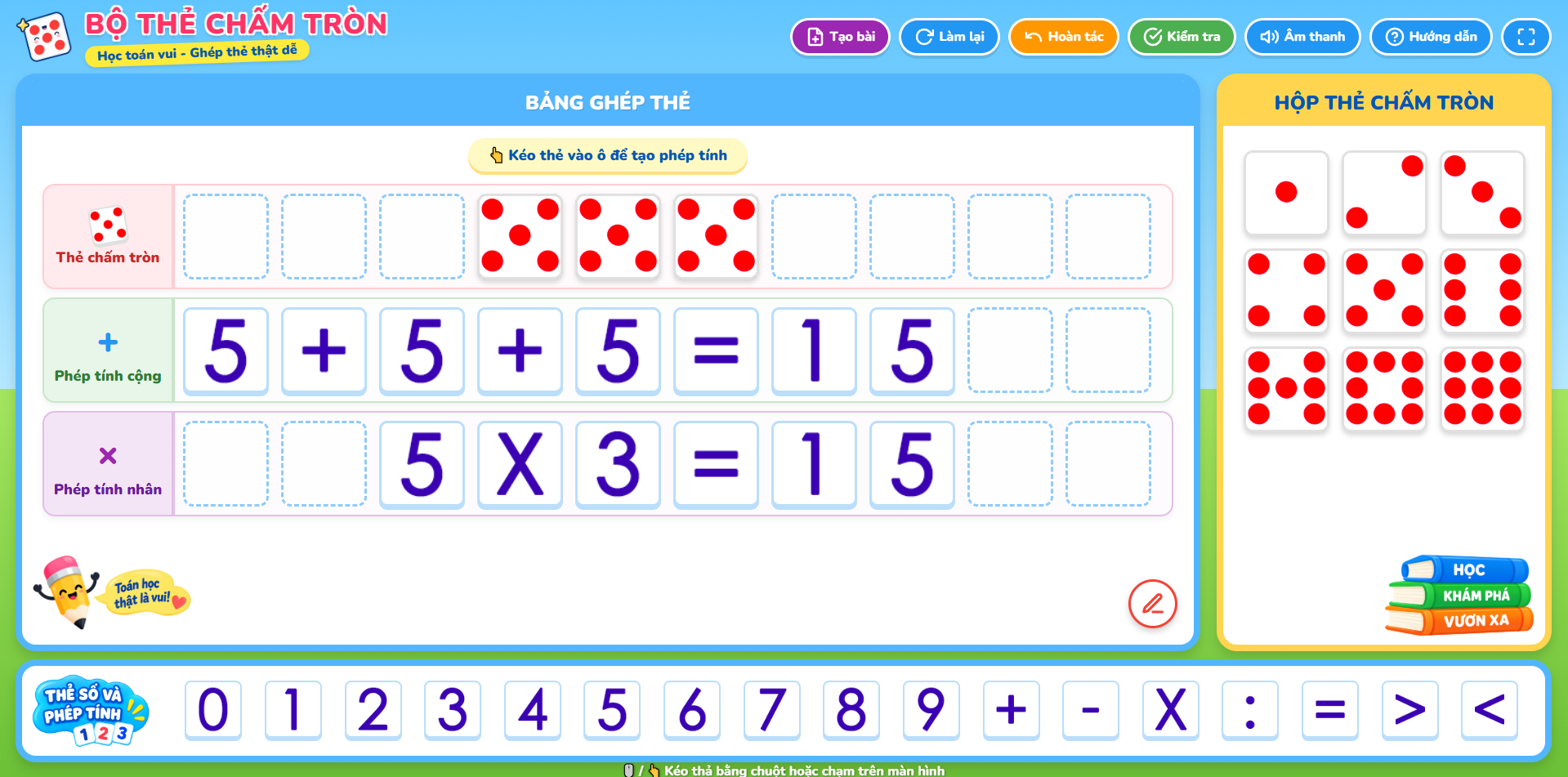
Bộ Thẻ Chấm Tròn là một phần mềm học tập tương tác trực quan trên nền tảng web, được thiết kế đặc biệt dành cho học sinh mầm non và tiểu học. Tiện ích giúp các em làm quen với con số, số lượng và các phép toán cơ bản thông qua phương pháp "Học mà chơi" qua thao tác kéo thả trực quan.

Các tính năng chính và Tác dụng
1. Khay thẻ chấm tròn và Thẻ số linh hoạt
- Hộp thẻ chấm tròn (Bên phải): Chứa các thẻ mang số lượng chấm từ 1 đến 9 và một thẻ hỏi chấm (
?). Giúp học sinh hình dung trực quan về lượng. - Khay số & Phép tính (Bên dưới): Cung cấp đầy đủ các chữ số từ 0 đến 9 và các dấu toán học (
+,-,×,:,=,>,<,?). Giúp học sinh ánh xạ từ "số lượng" sang "ký hiệu toán học". - Thao tác Kéo - Thả (Drag & Drop): Mô phỏng tương tác vật lý chân thực. Học sinh dùng chuột hoặc chạm trên màn hình cảm ứng để di chuyển thẻ vào Bảng ghép. Trải nghiệm mượt mà giúp tăng cường kỹ năng vận động tinh cho trẻ.
2. Bảng ghép thẻ (Không gian học tập chính) Bảng được chia làm 3 hàng rõ rệt với tối đa 10 ô trống mỗi hàng (đã được tinh chỉnh tỉ lệ để hiển thị hoàn hảo, không bị tràn màn hình):
- Hàng 1 (Màu đỏ): Nơi để xếp các thẻ chấm tròn.
- Hàng 2 (Màu xanh lá): Chuyên dùng để ghép các phép tính cộng/trừ.
- Hàng 3 (Màu tím): Chuyên dùng để ghép các phép tính nhân/chia.
3. Tính năng gộp số (Ghép số lớn)
- Tác dụng: Thay vì giới hạn ở các số từ 0 đến 9, phần mềm cho phép tạo ra các số có hàng chục, hàng trăm (như 15, 120,...).
- Cách hoạt động: Học sinh chỉ cần kéo một thẻ số và thả chồng lên thẻ số đang có sẵn trên bảng. Hệ thống sẽ tự động tự động nối các số lại với nhau và mở rộng kích thước thẻ cho vừa vặn.
4. Công cụ Bút vẽ (Gạch chéo thẻ)
- Tác dụng: Trực quan hóa phép tính trừ. Thay vì lấy thẻ vứt đi, học sinh sẽ học cách "bớt đi" một lượng nhất định bằng cách gạch bỏ.
- Cách hoạt động: Khi bật chế độ Bút vẽ (nhấn icon cây bút góc dưới bảng), con trỏ chuột biến thành cây bút. Nhấn vào thẻ chấm tròn bất kỳ trên bảng, thẻ đó sẽ bị gạch chéo bằng một đường chéo màu đen. Hệ thống sẽ tự động không cộng số chấm của thẻ bị gạch chéo vào tổng số lượng để chấm điểm.
5. Cơ chế "Kiểm tra" thông minh & Chặt chẽ Nút "Kiểm tra" (màu xanh lá) đóng vai trò như một giáo viên chấm bài tự động:
- Có khả năng tự đọc và tính toán (evaluate) phép tính mà học sinh xếp trên bảng (ví dụ:
3 + 2 = 5). - Báo lỗi nhắc nhở nếu bảng chưa có thẻ, hoặc chưa xếp phép tính (Bắt buộc phải có phép tính ở hàng 2 hoặc hàng 3 thì mới cho qua).
- Báo lỗi chi tiết: Chỉ ra lỗi sai nằm ở đâu (Tổng số chấm không khớp, phép toán hai vế chưa cân bằng, v.v.).
- Kết hợp hiệu ứng âm thanh và Modal chúc mừng sinh động để khích lệ trẻ.
6. Chế độ "Tạo bài tập" (Dành cho Giáo viên/Phụ huynh)
- Tác dụng: Cho phép giáo viên thiết kế các kịch bản/bài toán có sẵn để học sinh lần lượt giải quyết.
- Tính năng:
- Nhập câu lệnh/yêu cầu đề bài (Ví dụ: "Em hãy lấy 3 thẻ 5 chấm và lập phép tính tương ứng").
- Ẩn/hiện linh hoạt hàng Phép cộng hoặc Phép nhân tùy theo mục tiêu bài giảng.
- Cài đặt đáp án (tổng số chấm tròn) để hệ thống tự động đối chiếu.
- Các bài tập được lưu lại, có nút tiến/lùi (◀ ▶) ngay trên màn hình để học sinh tự chuyển bài dễ dàng.
7. Các tính năng bổ trợ khác
- Hoàn tác & Làm lại (Undo/Redo): Ghi nhớ mọi nước đi, cho phép khôi phục trạng thái bảng nếu học sinh lỡ tay xếp sai.
- Khung thẻ Hỏi Chấm (
?): Hỗ trợ dạng toán tìm "Ẩn số" (Ví dụ:3 + ? = 5). Thẻ dấu hỏi có thể bị ghi đè khi học sinh kéo đáp án đúng thả vào. - Auto-Scale (Tương thích màn hình): Hệ thống tự động đo đạc và thu phóng toàn bộ ứng dụng để luôn hiển thị vừa vặn trên cả màn hình máy chiếu lớn hay laptop nhỏ gọn.
- Hướng dẫn chi tiết: Có tích hợp sẵn bảng hướng dẫn ngay trong phần mềm.
Tóm lại: Tiện ích này không chỉ là một trò chơi xếp hình đơn thuần, mà là một "Phòng thí nghiệm Toán học Mini" – nơi giáo viên có thể linh hoạt đưa ra đề bài, còn học sinh được tự do tương tác, thử sai, gộp số, gạch chéo thẻ... để thấu hiểu bản chất của các phép toán một cách sâu sắc và thú vị nhất.
– / 5
📖 Hướng dẫn sử dụng chi tiết
1. Thao tác cơ bản
- Ghép thẻ chấm tròn: Dùng chuột (hoặc chạm tay trên màn hình cảm ứng) kéo các thẻ chấm tròn từ Hộp thẻ (bên phải) và thả vào các ô trống ở hàng trên cùng (hàng màu đỏ).
- Lập phép tính: Kéo các chữ số và dấu phép tính (+, -, ×, :, =, >, <, ?) từ Khay số (bên dưới) thả vào các ô trống ở hàng Phép tính cộng (màu xanh lá) hoặc Phép tính nhân (màu tím).
- Sửa và Xoá thẻ: Để đổi chỗ, bạn chỉ cần kéo thẻ từ ô hiện tại sang ô khác. Để xoá thẻ khỏi bảng, hãy kéo thẻ đó và thả ra ở khu vực khoảng trống (bên ngoài các ô vuông).
2. Tính năng nâng cao
- Ghép số có nhiều chữ số (Ví dụ tạo số 15): Bạn chỉ cần kéo một thẻ số (ví dụ số
5) và thả chồng trực tiếp lên một thẻ số khác (ví dụ số1) đang nằm sẵn trong ô. Phần mềm sẽ tự động ghép chúng lại thành số15. Áp dụng tương tự cho các số lớn hơn (hàng trăm, hàng nghìn). - Công cụ Bút vẽ (Gạch chéo thẻ): Nhấn vào biểu tượng 🖍️ (cây bút) ở góc dưới cùng bên phải của Bảng ghép thẻ để bật. Sau đó, nhấn vào bất kỳ thẻ chấm tròn nào trên bảng để gạch chéo nét màu đen lên nó (dùng để mô phỏng thao tác bớt đi trong phép trừ). Thẻ bị gạch chéo sẽ không được tính vào tổng số lượng chấm tròn. Bấm nút Bút vẽ lần nữa để tắt.
- Sử dụng thẻ Ẩn số (?): Trong Hộp thẻ và Khay số có sẵn thẻ dấu
?. Giáo viên có thể dùng thẻ này để tạo các bài toán điền vào chỗ trống (Ví dụ:3 + ? = 5). Học sinh có thể suy nghĩ và kéo một thẻ số khác thả đè lên thẻ?để thay thế nó bằng đáp án đúng.
3. Kiểm tra đáp án
- Sau khi xếp xong thẻ chấm tròn và ghép xong ít nhất một phép tính (ở hàng thứ 2 hoặc hàng thứ 3), hãy nhấn nút Kiểm tra (màu xanh lá cây) ở thanh công cụ phía trên.
- Phần mềm sẽ báo lỗi hoặc nhắc nhở nếu:
- Bạn mới chỉ xếp thẻ chấm tròn mà chưa ghép phép tính nào.
- Phép tính ghép bị sai quy tắc (Ví dụ:
3 + = 5). - Kết quả của phép tính không khớp với tổng số chấm tròn đang hiển thị trên bảng.
- Nếu mọi thứ chính xác, phần mềm sẽ phát âm thanh và hiện bảng chúc mừng.
4. Chế độ Bài Tập (Dành cho Giáo viên)
- Nhấn nút Tạo bài (màu tím) ở thanh công cụ để soạn trước các bài toán cho học sinh.
- Trong giao diện tạo bài tập, giáo viên có thể:
- Nhập Yêu cầu đề bài (Ví dụ: Em hãy lấy 2 thẻ 5 chấm và lập phép tính...).
- Bật / tắt hiển thị hàng phép tính cộng hoặc nhân tùy theo dạng bài.
- Nhập Đáp án (tổng số chấm tròn) để phần mềm tự động chấm điểm.
- Bài tập sẽ được lưu lại. Người dùng có thể dễ dàng chuyển sang bài tiếp theo hoặc quay lại bài trước đó thông qua nút mũi tên ◀ và ▶ hiển thị ngay trên bảng.
Gửi đánh giá
Đánh giá gần đây (0)
Chưa có đánh giá nào. Hãy là người đầu tiên!
Học liệu liên quan
Xem tất cả
Bộ sưu tập
Xem tất cảChưa có bộ sưu tập nào.