Bộ ghép thẻ hình học phẳng môn Toán lớp 2
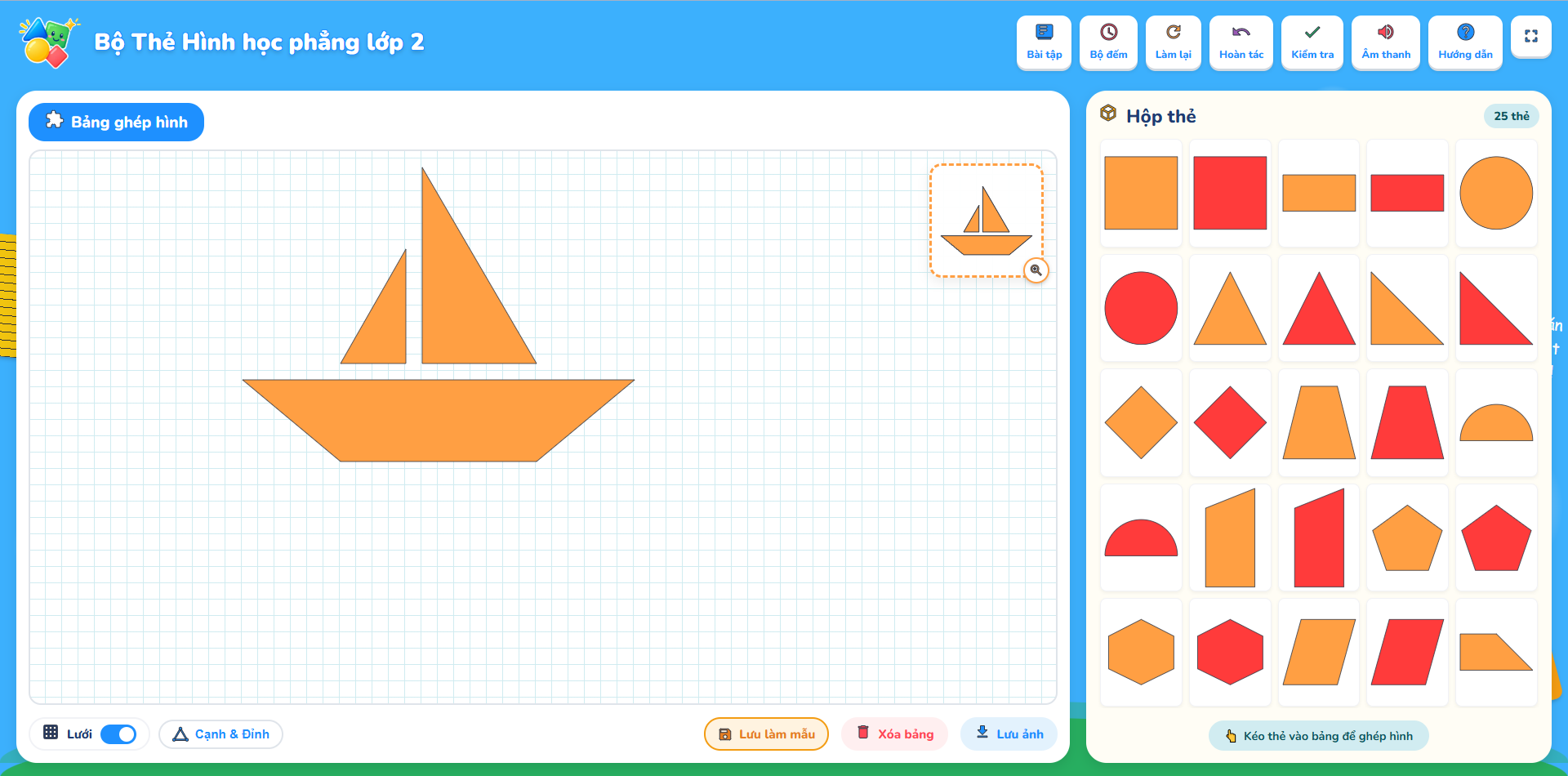
Bộ ghép thẻ hình học phẳng lớp 2 là một ứng dụng học tập tương tác trên nền tảng web, cho phép học sinh thỏa sức sáng tạo, lắp ráp các mô hình và đồng thời khám phá sâu về đặc tính cấu tạo của các hình học cơ bản.

🎨 1. Không gian sáng tạo không giới hạn (Bảng ghép hình)
- Hộp thẻ hình phong phú: Cung cấp sẵn 18 loại thẻ hình cơ bản sát với chương trình học (Hình vuông, Hình chữ nhật, Hình tròn, Hình tam giác, Hình thoi, Hình thang, Bán nguyệt, Ngũ giác, Lục giác...).
- Kéo thả thông minh: Học sinh có thể dễ dàng kéo các thẻ hình từ hộp thẻ vào bảng ghép. Có âm thanh phản hồi trực quan mỗi khi thả hoặc xóa thẻ hình (hiệu ứng "drag" mượt mà).
- Thao tác đa dạng: Mỗi khi chọn một thẻ hình trên bảng, một thanh công cụ mini sẽ hiện ra cho phép:
- Xoay hình: Xoay trái/phải từng nấc 45 độ.
- Lật hình: Lật đối xứng theo chiều ngang hoặc chiều dọc.
- Nhân bản: Tạo nhanh một hình giống hệt.
- Tô màu: Thay đổi màu sắc của hình linh hoạt với bảng màu.
- Xóa: Dọn dẹp các hình không dùng tới.
- Hệ thống Lưới (Grid): Tính năng "bắt dính" (snap-to-grid) giúp học sinh dễ dàng căn chỉnh, ghép mí các hình học với nhau một cách chính xác tuyệt đối để tạo thành bức tranh lớn (như hình ngôi nhà, con thuyền, robot...).
🔍 2. Chế độ "Khám phá Cạnh & Đỉnh" (Độc quyền & Nổi bật)
Đây là tính năng giáo dục cốt lõi giúp chuyển hóa kiến thức trừu tượng thành hình ảnh trực quan:
- Khi bật chế độ này, học sinh chỉ cần bấm vào bất kỳ hình nào trên Bảng ghép.
- Ngay lập tức, hệ thống sẽ vẽ đè các Đường viền màu xanh dương (Cạnh) và các Chấm tròn màu đỏ hoàn hảo (Đỉnh) lên trên thẻ hình đó.
- Dù học sinh có kéo giãn, thu nhỏ hay bóp méo hình trước đó, thuật toán thông minh (inverse scaling) vẫn đảm bảo các đỉnh luôn là những hình tròn xoe sắc nét, các cạnh luôn giữ nguyên độ dày thanh thoát mà không bao giờ bị biến dạng.
- Tính năng này giúp học sinh lớp 2 tự mình "đếm" và nhận biết trực tiếp: Hình tam giác có 3 cạnh 3 đỉnh, Hình vuông có 4 cạnh 4 đỉnh, còn Hình tròn thì hoàn toàn không có cạnh và đỉnh nào!
🎯 3. Chế độ Bài tập & Tự động chấm điểm (Tương tác sư phạm)
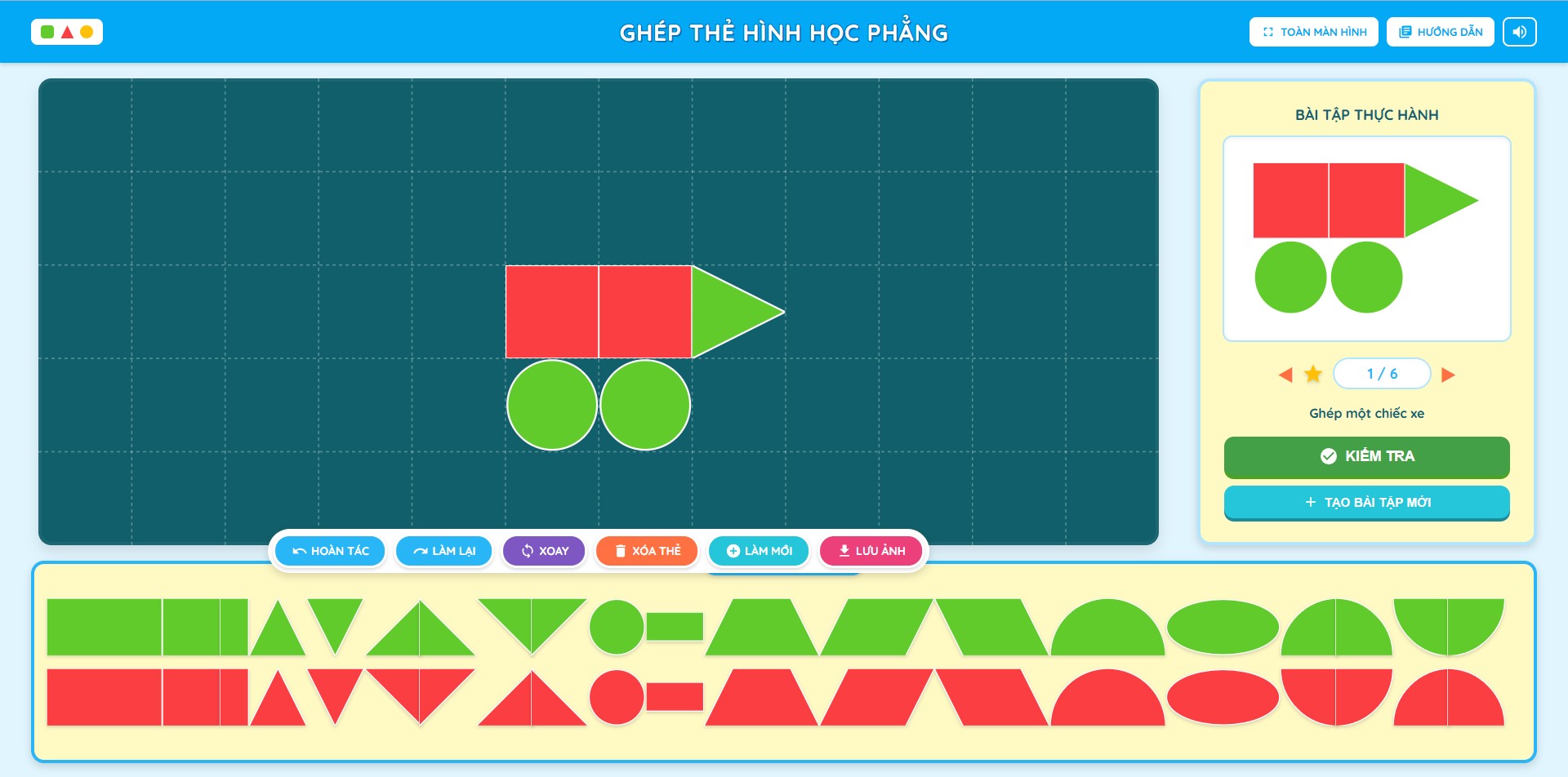
- Quản lý Bài tập: Giáo viên có thể tự do sáng tạo các mẫu hình ghép, lưu lại thành một "Bài tập" (Template) với các yêu cầu cụ thể.
- Thực hành & Chấm điểm: Học sinh nhìn vào mẫu thu nhỏ của giáo viên và cố gắng ghép lại cho giống. Khi hoàn thành, học sinh bấm nút Kiểm tra.
- Thuật toán nhận diện thông minh: Hệ thống sẽ tự động quét toàn bộ bảng ghép và đánh giá độ chính xác tuyệt đối dựa trên: Vị trí, Góc xoay, Kích thước và cả Màu sắc.
- Phản hồi âm thanh & Hình ảnh sinh động:
- Nếu làm đúng: Nhạc tuyên dương vang lên cùng thông báo "Xuất sắc!".
- Nếu thiếu hình/sai màu/sai vị trí: Hệ thống báo "Gần đúng rồi!".
- Nếu ghép thừa chi tiết: Hệ thống báo "Thừa hình rồi!".
⏱ 4. Tiện ích Quản lý lớp học
- Bộ đếm thời gian (Countdown Timer): Tích hợp sẵn một đồng hồ đếm ngược nổi gọn gàng trên màn hình. Giáo viên có thể thiết lập số phút/giây cho các phần thi đua ghép hình. Đồng hồ có hiệu ứng đập nhịp tim và chuyển màu đỏ nhấp nháy cảnh báo trong 10 giây cuối.
- Lưu ảnh tác phẩm: Học sinh có thể tải về máy bức tranh ghép hình của mình chỉ với 1 cú click chuột để khoe với phụ huynh.
- Hoàn tác (Undo): Cho phép lùi lại bước thao tác trước đó nếu lỡ tay ghép sai.
Tóm lại: Đây không chỉ là một trò chơi ghép hình giải trí, mà là một phòng thí nghiệm hình học thu nhỏ. Giao diện ứng dụng được thiết kế tối giản, loại bỏ mọi bảng biểu rối rắm, tập trung hoàn toàn sự chú ý của trẻ vào việc thao tác, quan sát và rút ra đặc điểm hình học của từng thẻ hình.
– / 5
📖 HƯỚNG DẪN SỬ DỤNG BỘ GHÉP THẺ HÌNH HỌC LỚP 2
PHẦN 1: TỔNG QUAN GIAO DIỆN
Màn hình chính được chia làm 2 khu vực lớn:
- Hộp thẻ (Bên phải): Chứa 18 mẫu thẻ hình học đa dạng (hình vuông, chữ nhật, tròn, tam giác, hình thoi, hình thang...).
- Bảng ghép hình (Bên trái): Không gian nháp với nền lưới (có thể bật/tắt) để học sinh tự do thiết kế và lắp ráp.
- Các thanh công cụ: Nằm ở trên cùng (Bài tập, Bộ đếm, Hoàn tác...) và dưới cùng (Lưới, Cạnh & Đỉnh, Xóa bảng...).
PHẦN 2: THAO TÁC VỚI THẺ HÌNH (Dành cho Học sinh)
1. Đưa thẻ hình ra bảng:
- Đưa chuột vào một hình bất kỳ trong Hộp thẻ.
- Nhấn giữ chuột trái và kéo hình đó thả sang khu vực Bảng ghép hình.
2. Chọn và chỉnh sửa một hình: Khi nhấp chuột (click) vào một hình đang có trên Bảng ghép, một Thanh công cụ nhỏ sẽ hiện ra ngay phía trên hình đó. Bạn có thể sử dụng các nút trên thanh này để:
- 🔄 Xoay trái / Xoay phải: Nhấp để xoay hình từng góc 45 độ.
- ↔️ Lật hình: Lật hình ngược lại theo chiều ngang.
- 🎨 Đổi màu (Bảng màu): Nhấp vào biểu tượng giọt màu để chọn và thay đổi màu sắc cho hình đó.
- ➕ Nhân bản: Tạo ra một hình thứ hai giống hệt hình đang chọn.
- 🗑️ Xóa hình: Xóa hình đang chọn khỏi bảng. (Mẹo: Bạn cũng có thể xóa nhanh một hình bằng cách nhấp giữ hình đó và kéo thả ngược trả lại về phía Hộp thẻ).
3. Bật/Tắt chế độ bắt điểm (Lưới):
- Ở góc dưới bên trái có công tắc Lưới. Khi bật lên, các hình khi di chuyển sẽ tự động "hút" và bắt dính thẳng hàng với các ô lưới. Điều này giúp các em ghép các mí hình học vào nhau khít và đẹp mắt hơn.
PHẦN 3: TÍNH NĂNG "KHÁM PHÁ CẠNH VÀ ĐỈNH"
Đây là công cụ giúp các em nhận biết trực quan cấu tạo của một hình:
- Nhấp vào nút Cạnh & Đỉnh ở góc dưới bên trái màn hình (nút sẽ sáng màu xanh dương để báo hiệu đang bật).
- Nhấp vào bất kỳ một hình nào trên Bảng ghép.
- Ngay lập tức, hình đó sẽ được phân tích:
- Các Cạnh sẽ được tô viền sáng màu xanh.
- Các Đỉnh sẽ được đánh dấu bằng các chấm tròn màu đỏ. (Ví dụ: Nhấp vào hình tam giác sẽ thấy 3 viền xanh và 3 chấm đỏ. Nhấp vào hình tròn sẽ không thấy chấm đỏ nào).
- Để quay lại chế độ ghép hình bình thường, nhấp lại vào nút Cạnh & Đỉnh một lần nữa để tắt.
PHẦN 4: CHẾ ĐỘ BÀI TẬP & TỰ ĐỘNG CHẤM ĐIỂM
1. Chọn bài tập (Học sinh):
- Nhấp vào nút Bài tập ở menu trên cùng.
- Một cửa sổ hiện ra, chọn bài tập giáo viên giao từ danh sách thả xuống.
- Nhấp Bắt đầu làm bài.
- Một cửa sổ nhỏ ở góc sẽ hiện ra bản mẫu. Nhiệm vụ của các em là dùng Hộp thẻ để ghép ra tác phẩm giống hệt mẫu về hình dáng, vị trí, kích thước và màu sắc.
2. Nộp bài và chấm điểm:
- Sau khi ghép xong, học sinh bấm nút Kiểm tra màu xanh lá cây nằm ngay dưới hình mẫu.
- Hệ thống sẽ chấm điểm và báo kết quả bằng âm thanh/văn bản:
- "Xuất sắc!": Nếu ghép đúng hoàn toàn.
- "Gần đúng rồi!": Nếu sai màu, sai vị trí hoặc thiếu hình.
- "Thừa hình rồi!": Nếu trên bảng có những hình dư thừa không có trong mẫu.
3. Tạo bài tập mới (Giáo viên):
- Giáo viên xếp một hình hoàn chỉnh trên bảng.
- Bật công tắc "Chế độ quản lý (Giáo viên)" trong hộp thoại Bài tập.
- Nhấp Thêm bài tập mới, nhập tên và hướng dẫn, sau đó hệ thống sẽ tự động lưu lại cấu trúc trên bảng thành bài tập cho học sinh.
PHẦN 5: SỬ DỤNG BỘ ĐẾM THỜI GIAN (TIMER)
Rất hữu ích để tổ chức trò chơi hoặc thi đua có giới hạn thời gian:
- Nhấp vào nút Bộ đếm ở menu trên cùng để mở bảng cài đặt.
- Nhập số Phút và Giây mong muốn, sau đó nhấp Lưu cài đặt.
- Một đồng hồ lớn sẽ xuất hiện trên màn hình Bảng ghép.
- Nhấp vào nút Bắt đầu (Màu xanh, hình Tam giác) để đồng hồ đếm ngược chạy. Có thể nhấp lại để Tạm dừng.
- Khi còn 10 giây cuối, đồng hồ sẽ chuyển màu đỏ, hiệu ứng nhịp tim đập. Hết giờ sẽ có chuông báo hiệu.
PHẦN 6: CÁC TIỆN ÍCH KHÁC
- ↩️ Hoàn tác (Undo): Nhấp nút "Hoàn tác" ở menu trên (hoặc nhấn phím tắt
Ctrl + Z) để lùi lại thao tác lỡ làm sai trước đó. - 🗑️ Xóa bảng: Nút màu đỏ ở góc dưới màn hình giúp dọn sạch hoàn toàn Bảng ghép để bắt đầu lại từ đầu.
- 💾 Lưu ảnh: Nhấp nút ở góc phải dưới cùng để tải ngay tác phẩm trên Bảng ghép về máy tính dưới dạng ảnh
.png. - 🔲 Toàn màn hình: Nút vuông ở góc trên cùng bên phải giúp phóng to ứng dụng lấp đầy màn hình máy tính, tránh mất tập trung cho học sinh.
Gửi đánh giá
Đánh giá gần đây (0)
Chưa có đánh giá nào. Hãy là người đầu tiên!
Học liệu liên quan
Xem tất cả
Bộ sưu tập
Xem tất cảChưa có bộ sưu tập nào.